افزایش کیفیت عکس با هوش مصنوعی؛ رفع تاری و بزرگ کردن عکس قدمبهقدم
عکس تار یا کوچک را میشود با هوش مصنوعی واضحتر و بزرگتر کرد. سه روش رسمی را قدمبهقدم ببینید و بدانید کجا نتیجه را باور نکنید.
فهرست مطالب
افزایش کیفیت عکس با هوش مصنوعی یعنی عکس تار، کمنور یا کوچک را به ابزاری بدهید که لبهها را تیز کند، نویز را بگیرد و ابعاد عکس را بزرگتر کند. نتیجه اغلب چشمگیر است، اما هوش مصنوعی گاهی جزئیاتی میسازد که در عکس اصلی نبوده است.
در این راهنما سه راه رسمی و قدمبهقدم را میبینید: گوگل فوتوز روی گوشی، فتوشاپ و لایتروم روی کامپیوتر، و ویرایش با یک درخواست فارسی. اطلاعات از صفحههای راهنمای رسمی گوگل و ادوبی (Adobe) است و تاریخ بررسیاش ۱۸ مهر ۱۴۰۵ است.
افزایش کیفیت عکس با هوش مصنوعی دقیقاً چه میکند؟
ابزارهای قدیمی فقط پیکسلها را کش میدادند؛ عکس بزرگ میشد، اما تارتر. ابزارهای هوش مصنوعی از میلیونها عکس یاد گرفتهاند که لبهٔ مو، بافت پارچه یا برگ درخت معمولاً چه شکلی است و همان را در عکس شما بازسازی میکنند.
سه کار اصلی این ابزارها این است:
- رفع تاری: لبههای نرم و لرزش دست را کم میکند.
- حذف نویز: دانههای رنگی عکسهای شب و فضای کمنور را پاک میکند.
- افزایش رزولوشن: طول و عرض عکس را بزرگتر میکند تا برای چاپ یا برش مناسب شود.
نکتهٔ مهم این است که جزئیات تازه «حدس» مدل است، نه اطلاعات واقعی عکس. برای عکس یادگاری این حدس معمولاً عالی است؛ برای مدرک، پلاک خودرو یا متن ریز به آن اعتماد نکنید.
روش ۱: رفع تاری عکس با گوگل فوتوز روی گوشی
گوگل از ۲۵ اردیبهشت ۱۴۰۳ ابزار Photo Unblur را همراه پاککن جادویی و نورپردازی پرتره برای همهٔ کاربران گوگل فوتوز (Google Photos) رایگان کرد. گوشی باید دستکم ۳ گیگابایت رم و اندروید ۸ یا آیاواس ۱۵ داشته باشد و به گفتهٔ گوگل، در دسترس بودن هر ابزار به دستگاه بستگی دارد.
۱. عکس را در گوگل فوتوز باز کنید
اپ گوگل فوتوز را باز کنید و عکس تار را انتخاب کنید. این ابزار هم روی عکسهای تازه کار میکند و هم روی عکسهای قدیمی گالری.
۲. گزینهٔ Unblur را بزنید
روی Edit photo و بعد Actions بزنید و Unblur را انتخاب کنید. اگر آن را ندیدید، در بخش Tools دنبالش بگردید. چند ثانیه بعد نسخهٔ واضحتر را میبینید.
۳. قبل و بعد را مقایسه و ذخیره کنید
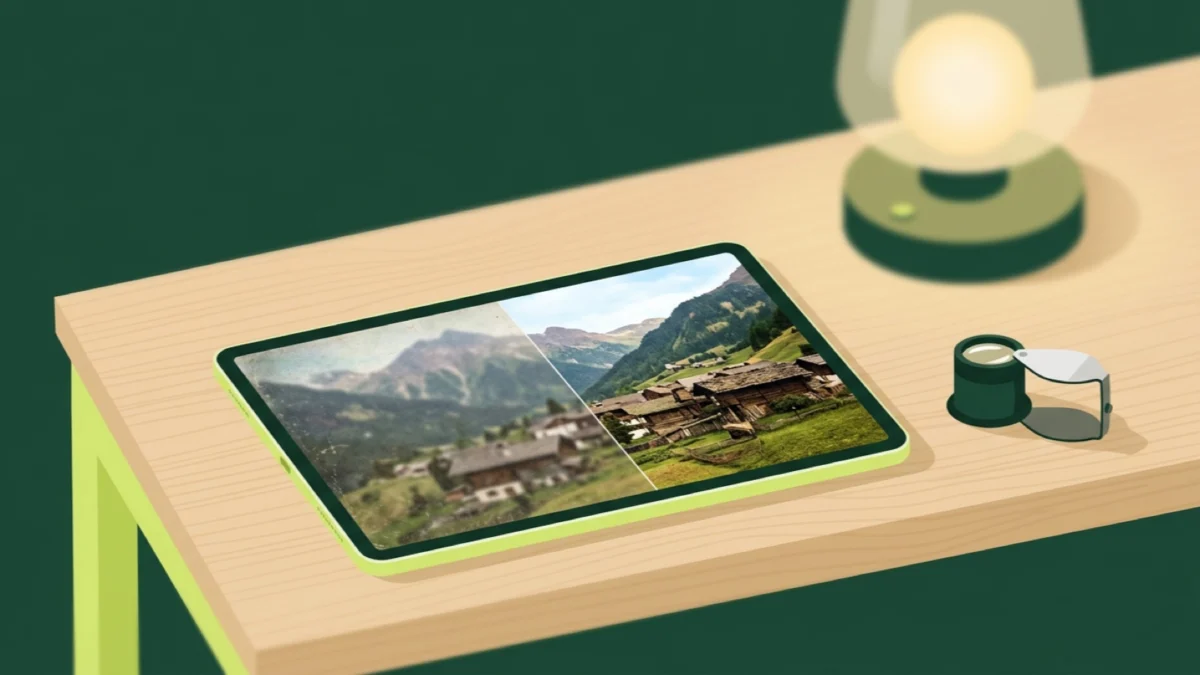
انگشت را روی عکس نگه دارید تا نسخهٔ اصلی را ببینید. اگر نتیجه طبیعی بود، نسخهٔ تازه را بهصورت کپی ذخیره کنید تا اصل عکس بماند. روی گوشیهای پیکسل ۸ پرو و ۹ پرو ابزار Zoom Enhance هم هست که بخش بزرگنماییشدهٔ عکس را تیزتر میکند.
روش ۲: بزرگ کردن عکس با Super Resolution در فتوشاپ و لایتروم
اگر عکس را برای چاپ بزرگ یا برش دادن لازم دارید، قابلیت Super Resolution در کمرا راو (Camera Raw) ادوبی ساخته شده است؛ همان موتوری که فتوشاپ و لایتروم از آن استفاده میکنند. طبق راهنمای رسمی ادوبی، این ابزار طول و عرض عکس را دو برابر میکند؛ یعنی تعداد پیکسلها چهار برابر میشود.
۱. عکس را در کمرا راو باز کنید
این ابزار فقط برای فایل خام دوربین نیست و عکس JPEG و TIFF را هم میپذیرد. عکس را در فتوشاپ با Camera Raw Filter یا مستقیم در لایتروم باز کنید.
۲. Enhance را اجرا کنید
روی عکس راستکلیک کنید، Enhance را بزنید و تیک Super Resolution را روشن کنید. برای عکسهایی که در نور کم و با حساسیت بالا گرفته شدهاند، گزینهٔ Denoise نویز را کم میکند. نتیجه بهصورت فایل تازه ذخیره میشود.
ادوبی این ابزار را بهخصوص برای عکسی پیشنهاد میکند که برش خورده و کوچک شده است. فتوشاپ نرمافزار پولی است و خرید اشتراکش کارت بانکی بینالمللی میخواهد. ابزارهای دیگر، از پاک کردن اشیا تا عوض کردن پسزمینه، را در برنامههای ادیت عکس با هوش مصنوعی مقایسه کردهایم.
روش ۳: بالا بردن کیفیت عکس آنلاین با یک درخواست فارسی
مدلهای تصویری تازه، مثل نانو بنانا (Nano Banana) گوگل، عکس را با یک جملهٔ ساده ویرایش میکنند: «نور عکسم را بهتر کن»، «پسزمینه را روشنتر کن» یا «رنگهای این عکس قدیمی را زنده کن». این روش برای وقتی خوب است که مشکل فقط تاری نیست و میخواهید نور، رنگ و حالوهوای عکس را هم درست کنید.
درخواست را دقیق بنویسید: بگویید چه چیزی باید بماند («چهره و لباس تغییر نکند») و چه چیزی بهتر شود («نور صورت و وضوح پسزمینه»). اگر نتیجه زیادی صاف و براق شد، بخواهید «طبیعیتر و با بافت پوست واقعی». روش کار با این مدل را در راهنمای نانو بنانا نوشتهایم.
نکتههایی برای افزایش کیفیت عکس با هوش مصنوعی
- از اصل عکس شروع کنید: عکسی که در پیامرسانها دستبهدست شده فشرده شده است. اگر میشود، نسخهٔ اصلی را بهصورت فایل بگیرید.
- یک بار کافی است: چند بار پشت سر هم افزایش کیفیت دادن، چهرهها را مصنوعی میکند.
- چهرهها را با دقت ببینید: چشم، دندان و انگشتها جاهاییاند که هوش مصنوعی بیشتر اشتباه میکند.
- اصل را نگه دارید: همیشه کپی ذخیره کنید، نه روی فایل اصلی.
اگر میخواهید بدانید عکسی با هوش مصنوعی ساخته یا ویرایش شده است یا نه، تشخیص عکس هوش مصنوعی با SynthID را بخوانید. اگر عکس واضحشده را برای پروفایل میخواهید، پرامپت عکس پروفایل را ببینید. برای اینکه عکس امروزتان شبیه عکسهای قدیمی خانوادگی شود، پرامپت عکس دهه شصتی را بخوانید.
نگاه باهوش: کدام روش برای شما؟
برای بیشتر کاربران ایرانی سادهترین شروع گوگل فوتوز است: رفع تاریاش رایگان است و روی بیشتر گوشیهای اندرویدی و آیفونها کار میکند. فتوشاپ دقیقترین بزرگنمایی را میدهد، اما اشتراک دلاری و کارت بینالمللی میخواهد و برای یک یا دو عکس بهصرفه نیست. هیچکدام از این ابزارها جزئیات واقعی را برنمیگرداند؛ پس برای عکس مدرک و سند، نسخهٔ اصلی را نگه دارید و به نتیجهٔ بازسازیشده تکیه نکنید.
اگر کار شما فقط تیز کردن نیست و میخواهید نور، رنگ یا پسزمینهٔ عکس را با یک جملهٔ فارسی درست کنید، ادیت عکس با هوش مصنوعی در باهوش با GPT Image 2.5 و نانو بنانا همین کار را انجام میدهد؛ بدون فیلترشکن، با ورود با شمارهٔ موبایل ایرانی و پرداخت تومانی. برای ترمیم عکس قدیمی، رنگی کردن یا تیز کردن عکس هم صفحهٔ ترمیم و افزایش کیفیت عکس باهوش را ببینید. روی اندروید اپ باهوش را از گوگلپلی بگیرید و روی آیفون یا کامپیوتر از شروع در مرورگر وارد شوید. برای ساختن عکس از صفر هم سایتهای ساخت عکس با هوش مصنوعی را ببینید.
- رفع تاری گوگل فوتوز از اردیبهشت ۱۴۰۳ برای همه رایگان است.
- Super Resolution ادوبی طول و عرض عکس را دو برابر میکند.
- جزئیات تازه حدس مدل است؛ برای مدرک و پلاک به آن تکیه نکنید.
- برای نور، رنگ و پسزمینه یک درخواست فارسی دقیق بنویسید.

عکس دلخواهت رو با باهوش بساز و ویرایش کن
همون کاری که توی این مطلب خوندی، حالا به فارسی در دسترس توئه. بنویس چی میخوای یا عکست رو بفرست؛ بقیهش با باهوش.
وب، اندروید و iOS
پرسشهای متداول
آیا افزایش کیفیت عکس با هوش مصنوعی رایگان است؟
بله، ابزار رفع تاری گوگل فوتوز از اردیبهشت ۱۴۰۳ برای همهٔ کاربران رایگان است، به شرط اینکه گوشی حداقلهای لازم را داشته باشد. ابزارهای حرفهایتر مثل فتوشاپ پولیاند.
چطور عکس تار را واضح کنیم؟
در گوگل فوتوز عکس را باز کنید، Edit photo و بعد Actions را بزنید و Unblur را انتخاب کنید. اگر گزینه را ندیدید، در بخش Tools دنبالش بگردید.
آیا هوش مصنوعی میتواند عکس کوچک را برای چاپ بزرگ کند؟
بله. Super Resolution ادوبی طول و عرض عکس را دو برابر میکند و برای عکسهای برشخورده مناسب است. اما جزئیات تازه بازسازی مدل است و جزئیات واقعی گمشده را برنمیگرداند.