تغییر پسزمینه عکس با هوش مصنوعی؛ سفید کردن، عوض کردن و حذف بکگراند با یک جمله فارسی
با یک عکس و یک جملهٔ فارسی میشود پسزمینه را سفید کرد، به یک پارک پاییزی برد یا محو کرد و چهره و محصول را دستنخورده نگه داشت. پنج دستور را برای همین مقاله نوشتیم و روی دو عکس آزمودیم.
فهرست مطالب
تغییر پسزمینه عکس با هوش مصنوعی یعنی عکس را بفرستید و با یک جملهٔ فارسی بگویید پشت سر سوژه چه باشد: سفید یکدست، یک پارک پاییزی یا همان صحنه ولی محو. در این راهنما پنج دستور فارسی برمیدارید که برای همین مقاله نوشتهایم و روی دو عکس آزمودهایم؛ بعد هم میبینید حذف پسزمینه عکس روی آیفون، گوشی سامسونگ و ویندوز با ابزارهای خود سازندهها چطور انجام میشود.
اطلاعات گوشی و ویندوز از صفحههای راهنمای رسمی اپل، سامسونگ و مایکروسافت است و تاریخ بررسیاش ۳۰ مهر ۱۴۰۵ است.
تغییر پسزمینه عکس با هوش مصنوعی در چند قدم
در ابزارهایی که با درخواست متنی کار میکنند، مثل چت باهوش، کار چهار قدم دارد:
۱. یک عکس واضح انتخاب کنید
عکسی که سوژه را کامل و روشن نشان میدهد بهترین نتیجه را میدهد. اگر عکس تار است، اول راهنمای افزایش کیفیت عکس با هوش مصنوعی را ببینید.
۲. عکس را بارگذاری کنید و پسزمینهٔ تازه را بنویسید
دقیق بگویید پشت سوژه چه باشد: رنگ، مکان، نور و ساعت روز. «یک پارک» نتیجهٔ کلی میدهد؛ «پارک پاییزی با درختهای نارنجی و نور عصر» نتیجهای نزدیک به خواستهٔ شما.
۳. بگویید چه چیزی نباید عوض شود
جملهٔ «چهره، لباس و حالت دقیقاً همان بماند» یا «خود محصول دقیقاً همان بماند» مهمترین بخش دستور است. آخرش هم بنویسید «هیچ نوشته یا لوگویی نباشد» تا مدل حرف و برچسب از خودش اضافه نکند.
۴. نتیجه را با عکس اصلی مقایسه کنید
جزئیات کوچک را نگاه کنید؛ مثلاً قاشق داخل لیوان یا گوشهٔ لباس. اگر چیزی کم بود، کل دستور را از نو ننویسید؛ در پیام بعدی فقط همان را بخواهید: «قاشق داخل لیوان را برگردان».
۵ دستور فارسی برای تغییر پسزمینه عکس و سفید کردن آن
دستور را کپی کنید، همراه عکس خودتان بفرستید و جزئیات صحنه را به سلیقهٔ خودتان عوض کنید.
۱. پسزمینه سفید برای عکس محصول
برای آگهی دیوار، پیج فروش یا کاتالوگ.
پسزمینهٔ این عکس را کاملاً سفید و یکدست کن، مثل عکس محصول فروشگاههای اینترنتی. خود محصول، رنگ، شکل و اندازهاش دقیقاً همان بماند و فقط یک سایهٔ ملایم زیرش باشد. هیچ نوشته، عدد یا لوگویی اضافه نکن.
۲. صحنهٔ تازه برای محصول
وقتی عکس سفید خشک است و حالوهوا میخواهید.
پسزمینهٔ این عکس را عوض کن: محصول روی یک میز چوبی روشن کنار پنجره باشد، با نور صبح و چند برگ سبز محو در پشت. خود محصول دقیقاً همان بماند. هیچ نوشته یا لوگویی نباشد.
۳. پسزمینه سفید برای عکس رزومه
عکس ساده و مرتب برای رزومه یا پروفایل کاری.
پسزمینهٔ این عکس را سفید یکدست کن، مناسب عکس رزومه. چهره، روسری، لباس، حالت و نور صورت دقیقاً همان بماند. هیچ نوشته یا لوگویی نباشد.
۴. پارک پاییزی بهجای راهروی اداره
عوض کردن کامل صحنه، با نور هماهنگ.
پسزمینهٔ این عکس را با یک پارک پاییزی با درختهای نارنجی و نور ملایم عصر عوض کن. چهره، لباس و حالت دقیقاً همان بماند و نور صورت با نور پارک هماهنگ شود. هیچ نوشته یا لوگویی نباشد.
۵. محو کردن پسزمینه مثل دوربین حرفهای
صحنه میماند، فقط شلوغیاش به چشم نمیآید.
پسزمینهٔ این عکس را مثل عکس پرتره با دوربین حرفهای محو کن؛ خود آدم کاملاً واضح و دستنخورده بماند.
آزمایش ما: هوش مصنوعی پسزمینه را چطور عوض کرد؟
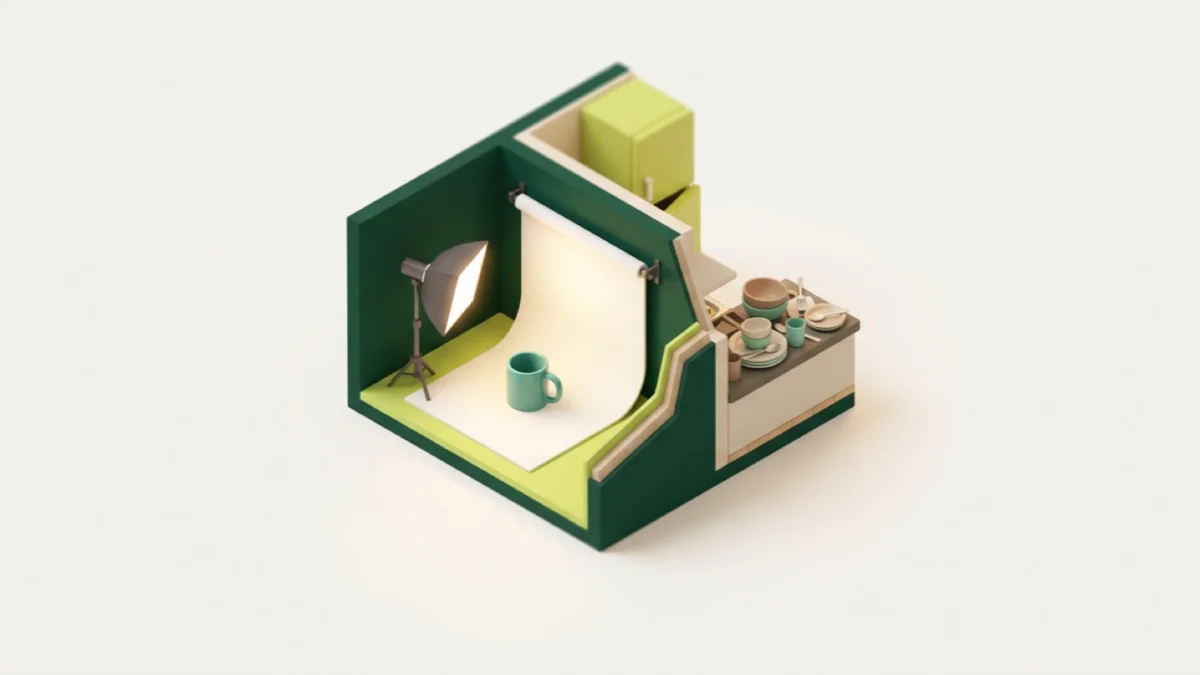
در ۳۰ مهر ۱۴۰۵ دو عکس خیالی را که خودمان با هوش مصنوعی ساخته بودیم، یکی از یک لیوان سرامیکی فیروزهای روی کابینت شلوغ آشپزخانه و یکی از یک زن جوان با روسری سبز در راهروی یک اداره، همراه دستورهای بالا به مدل GPT Image 2.5 دادیم؛ همان مدلی که چت باهوش با آن عکس را ادیت میکند. هر نتیجه ۳۵ تا ۴۵ ثانیه طول کشید و همه از دور اول قابل استفاده بودند.
- چهره و پوشش: در هر سه عکس زن، چهره، روسری، پالتو و حالت دستها بیتغییر ماند؛ چه پسزمینه سفید شد، چه پارک و چه محو.
- نور: در عکس پارک، نور گرم عصر روی صورت هم نشست و سوژه بریدهشده به نظر نمیرسید. دلیلش جملهٔ «نور صورت با نور پارک هماهنگ شود» بود.
- عکس محصول: پسزمینهٔ سفید تمیز و یکدست شد و یک سایهٔ نرم زیر لیوان ماند، اما قاشق داخل لیوان تقریباً حذف شد. برای محصول، هر جزء مهم را در دستور نام ببرید.
- صحنهٔ تازه: لیوان روی میز چوبی کنار پنجره رفت و قاشقش ماند، ولی گوشهٔ دستمال آشپزخانه از عکس اصلی در کادر باقی ماند. اگر چیزی از صحنهٔ قبلی اضافه است، در پیام بعدی بخواهید حذفش کند.
- محو کردن: راهرو شناختنی ماند ولی نرم و محو شد و سوژه کاملاً واضح بود؛ این دستور برای عکسی خوب است که صحنهاش را دوست دارید ولی شلوغ است.
نتیجه: تغییر پسزمینه عکس با هوش مصنوعی با دستور فارسی خوب کار میکند و چهره را نگه میدارد، به شرطی که صریح بگویید چه چیزی بماند. جزئیات کوچک را همیشه یک بار با عکس اصلی مقایسه کنید.
حذف پسزمینه عکس با گوشی و کامپیوتر؛ آیفون، سامسونگ و ویندوز
اگر فقط میخواهید سوژه را از عکس جدا کنید، مثلاً برای استیکر یا طرح دیگر، گوشی و ویندوز شما ابزارش را دارند:
آیفون: جدا کردن سوژه با لمس طولانی
طبق راهنمای اپل، عکس را در اپ Photos تمامصفحه باز کنید و انگشت را روی سوژه نگه دارید. وقتی دورش خط روشنی ظاهر شد، Copy را بزنید تا سوژه بدون پسزمینه در پیام یا یادداشت جایگذاری شود، یا Add Sticker و Share را بزنید. این کار روی فریم متوقفشدهٔ ویدیو و در سافاری هم کار میکند.
سامسونگ: ابزار Image Clipper در گالری
سامسونگ در صفحهٔ پشتیبانی گوشیهای Galaxy A25 5G و A35 5G میگوید ابزار Image Clipper پسزمینه را حذف میکند و سوژهٔ اصلی را بهصورت تصویر جدا نگه میدارد؛ بعد میتوانید آن را کپی یا ارسال کنید یا بهصورت استیکر ذخیره کنید. در گالری انگشت را روی سوژه نگه دارید تا انتخاب شود. نام و جای گزینهها در هر مدل گوشی و نسخهٔ One UI فرق میکند.
ویندوز ۱۱: دکمهٔ حذف پسزمینه در Paint
مایکروسافت حذف پسزمینه را از نسخهٔ 11.2306.30.0 به اپ Paint ویندوز ۱۱ اضافه کرده است. عکس را در Paint باز کنید و دکمهٔ Remove background را در نوار ابزار بزنید. اگر فقط بخشی از عکس را میخواهید، اول با ابزار انتخاب مستطیلی همان بخش را مشخص کنید. اگر دکمه را نمیبینید، Paint را از Microsoft Store بهروز کنید.
این ابزارها سوژه را جدا میکنند، اما پسزمینهٔ تازه نمیسازند. برای سفید کردن پسزمینهٔ عکس محصول یا بردن سوژه به صحنهٔ دیگر، روش دستور متنی بالا سادهتر است. اگر صحنهٔ تازه را در یک عکس دیگر دارید، راهنمای ترکیب دو عکس با هوش مصنوعی نشان میدهد چطور سوژه را در همان صحنه بگذارید. مقایسهٔ کامل ابزارها را در برنامههای ادیت عکس با هوش مصنوعی ببینید. اگر با چت جی پی تی کار میکنید، ابزار انتخاب و مراحلش را در ادیت عکس با چت جی پی تی ببینید.
نکتههایی برای عکس محصول و عکس پرسنلی
- عکس محصول برای فروش: پسزمینهٔ سفید یا ساده، محصول را بهتر نشان میدهد. اما رنگ و شکل محصول باید واقعی بماند؛ خریدار همان چیزی را میخواهد که در عکس میبیند. برای متن آگهی هم نوشتن آگهی دیوار با هوش مصنوعی را بخوانید.
- عکس رزومه و پروفایل: عکسی با نور روبهرو و صورت واضح بفرستید. برای سبکهای بیشتر پرامپت عکس پروفایل را ببینید. اگر در عکس لباس خانه به تن دارید، با راهنمای تغییر لباس با هوش مصنوعی آن را به کتوشلوار یا مانتوی رسمی تبدیل کنید.
- عکس مدرک رسمی: برای گذرنامه، کارت ملی و مدارک رسمی، شرایط همان سازمان را دنبال کنید و به عکس ادیتشده تکیه نکنید.
- اجازه: عکس دیگران را فقط با اجازهٔ خودشان تغییر دهید و منتشر کنید.
اگر میخواهید علاوه بر پسزمینه، نور، لباس یا سبک عکس هم عوض شود، صفحهٔ ادیت عکس با هوش مصنوعی باهوش نمونههای بیشتری دارد.
نگاه باهوش: کدام راه برای شما؟
ابزارهای حذف پسزمینهٔ آیفون، سامسونگ و ویندوز داخل خود دستگاهاند و برای جدا کردن سوژه یا ساختن استیکر کافیاند. اما وقتی میخواهید پشت سوژه سفید یکدست شود، صحنه عوض شود یا نور با صحنهٔ تازه هماهنگ شود، به مدلهای تصویری متنی مثل نانو بنانای گوگل یا مدلهای تصویری اوپنایآی نیاز دارید. نکتهٔ مهم برای کاربر ایرانی این است که نه چت جی پی تی و نه اپ جمنای ایران را در فهرست کشورهای پشتیبانیشدهشان ندارند.
در باهوش همین دستورهای فارسی را همراه عکس خودتان در چت میفرستید؛ ادیت عکس در چت با GPT Image 2.5 و در سبکهای آمادهٔ استودیو با نانو بنانا انجام میشود. این کار با پلنهای پولی باهوش است، از ایران بدون فیلترشکن باز میشود، ورودش با شمارهٔ موبایل ایرانی است و پرداختش تومانی. روی اندروید اپ باهوش را از گوگلپلی بگیرید و روی آیفون یا کامپیوتر از شروع در مرورگر وارد شوید.
- فقط جدا کردن سوژه یا استیکر: ابزار خود آیفون، گالری سامسونگ یا Paint ویندوز.
- پسزمینهٔ سفید محصول یا صحنهٔ تازه: دستور فارسی همراه عکس، با جملهٔ «… دقیقاً همان بماند».
- بعد از هر ادیت، جزئیات کوچک را با عکس اصلی مقایسه کنید.

عکس دلخواهت رو با باهوش بساز و ویرایش کن
همون کاری که توی این مطلب خوندی، حالا به فارسی در دسترس توئه. بنویس چی میخوای یا عکست رو بفرست؛ بقیهش با باهوش.
وب، اندروید و iOS
پرسشهای متداول
چطور پسزمینه عکس را سفید کنم؟
عکس را در یک ابزار ادیت متنی مثل چت باهوش بفرستید و بنویسید «پسزمینه را سفید و یکدست کن و خود محصول یا چهره دقیقاً همان بماند». دستور ۱ و ۳ همین مقاله برای همین کار است.
حذف پسزمینه عکس با گوشی سامسونگ چطور است؟
در گوشیهایی که Image Clipper دارند، عکس را در گالری باز کنید و انگشت را روی سوژه نگه دارید؛ سوژه بدون پسزمینه جدا میشود و میتوانید آن را کپی، ارسال یا بهصورت استیکر ذخیره کنید.
با عوض کردن پسزمینه، چهرهام تغییر میکند؟
در آزمایش ما در هر سه عکس چهره و پوشش بیتغییر ماند، چون صریح خواسته بودیم «چهره، لباس و حالت دقیقاً همان بماند». باز هم نتیجه را با عکس اصلی مقایسه کنید.
تغییر پسزمینه عکس آنلاین با هوش مصنوعی چقدر طول میکشد؟
در آزمایش ما هر عکس با GPT Image 2.5 بین ۳۵ تا ۴۵ ثانیه آماده شد.